
Zoiper-softphone asentaminen mobiililaitteeseen
Mene https://www.zoiper.com/, selaa kohtaan “DOWNLOAD” ja lataa tarvitsemasi versio.
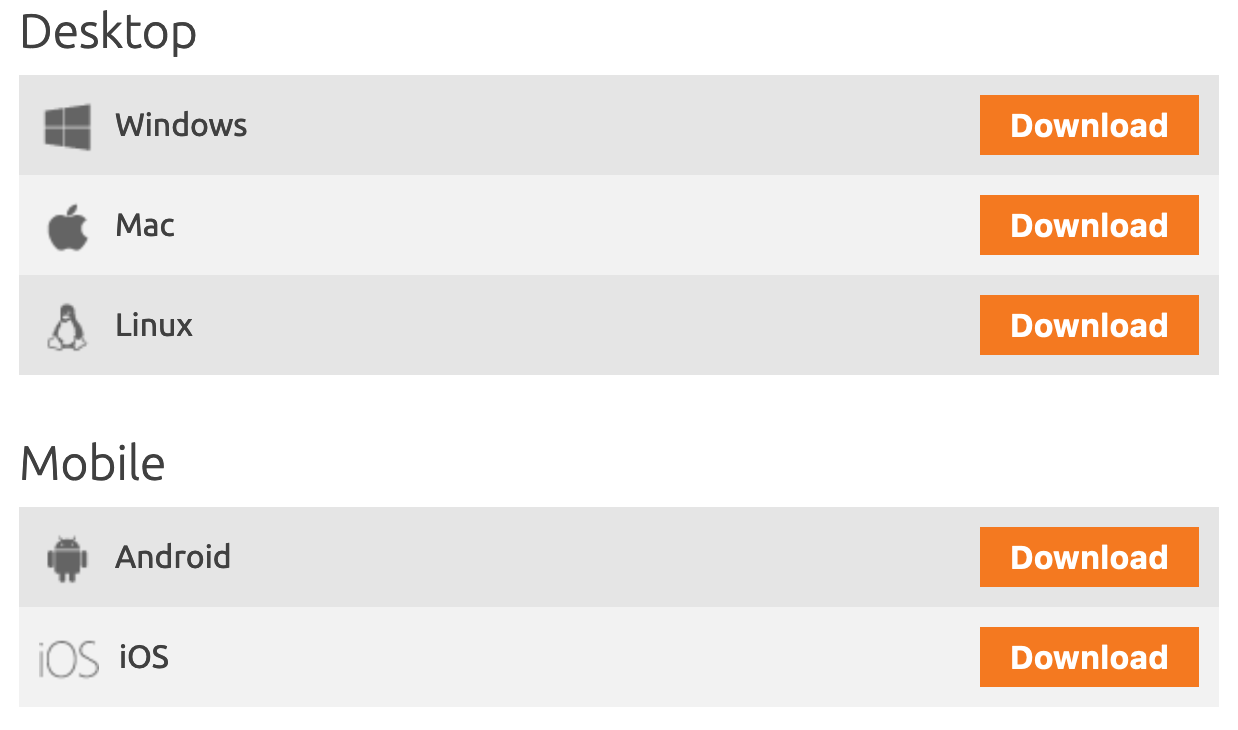
Latauksen pitäisi alkaa automaattisesti 10 sekunnin kuluttua. Latauksen jälkeen käsittele pakettia ja sinut ohjataan vaiheiden läpi, jotka ovat tarpeen tämän ohjelmiston asentamiseksi. Avaa sitten Zoiper-sovellus Android-älypuhelimellasi ja syötä eri vaiheissa SIP-tiedot (autentikointi ja välityspalvelin eivät ole tarpeen). Zoiper suorittaa testin (voi kestää hetken) ja ilmoittaa sitten, että softphone on aktiivinen.
Asennus iPhone
Seuraavat vaiheet on suoritettava erityisesti iOS-laitteille.
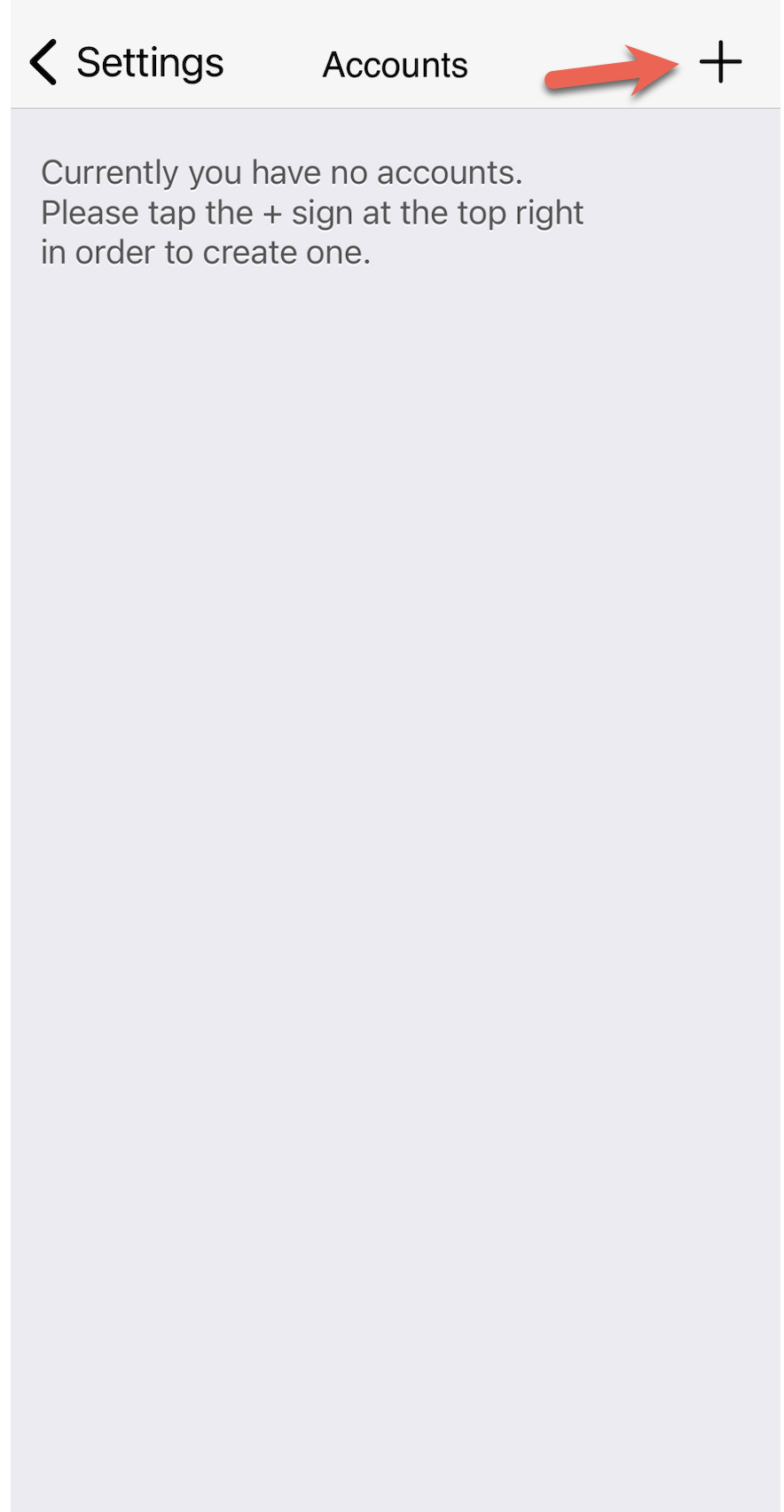
Paina oikeassa yläkulmassa olevaa plus-merkkiä lisätäksesi tilin.
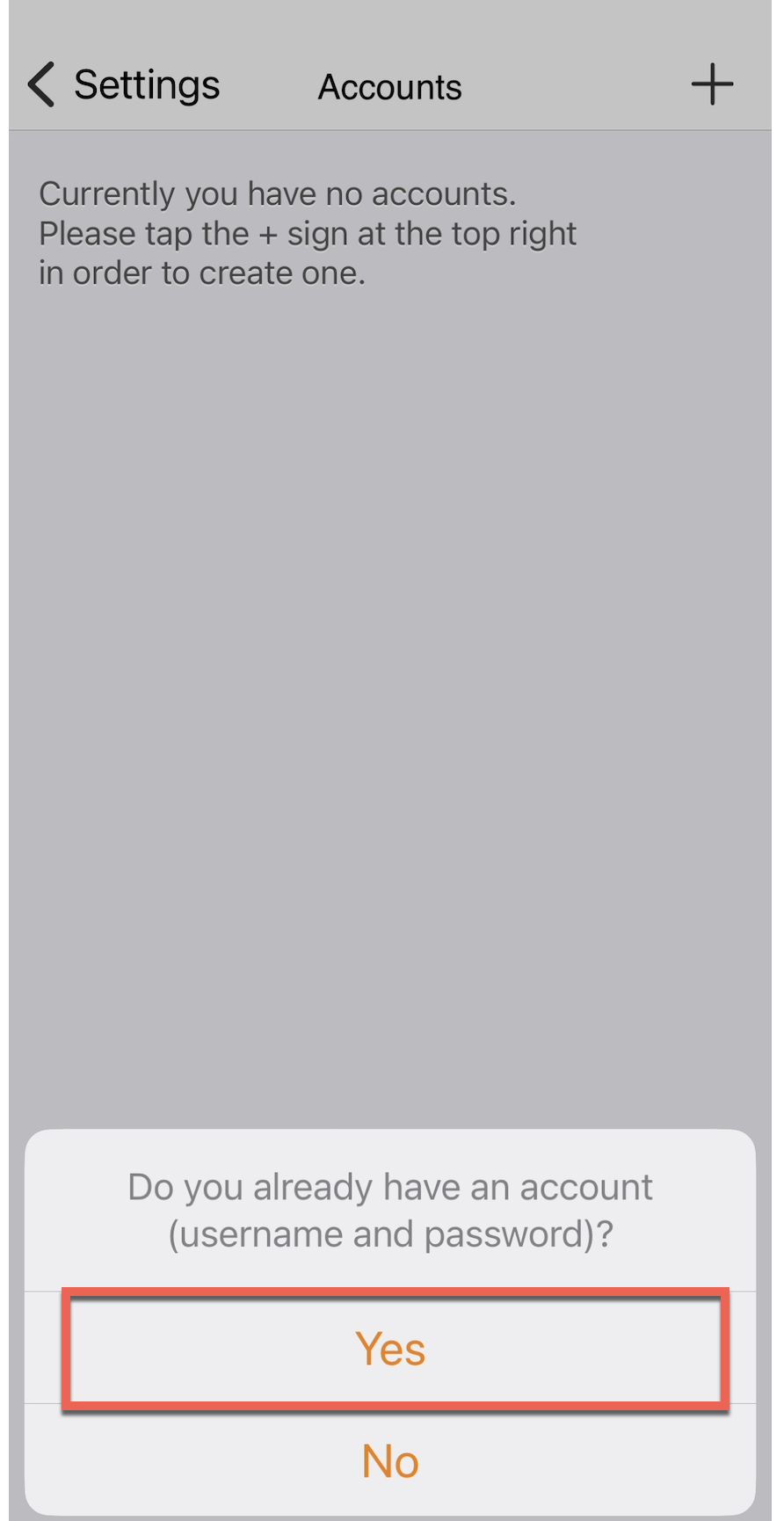
Sinulta kysytään, onko sinulla tili, kyllä vai ei. Valitse Kyllä (Yes).
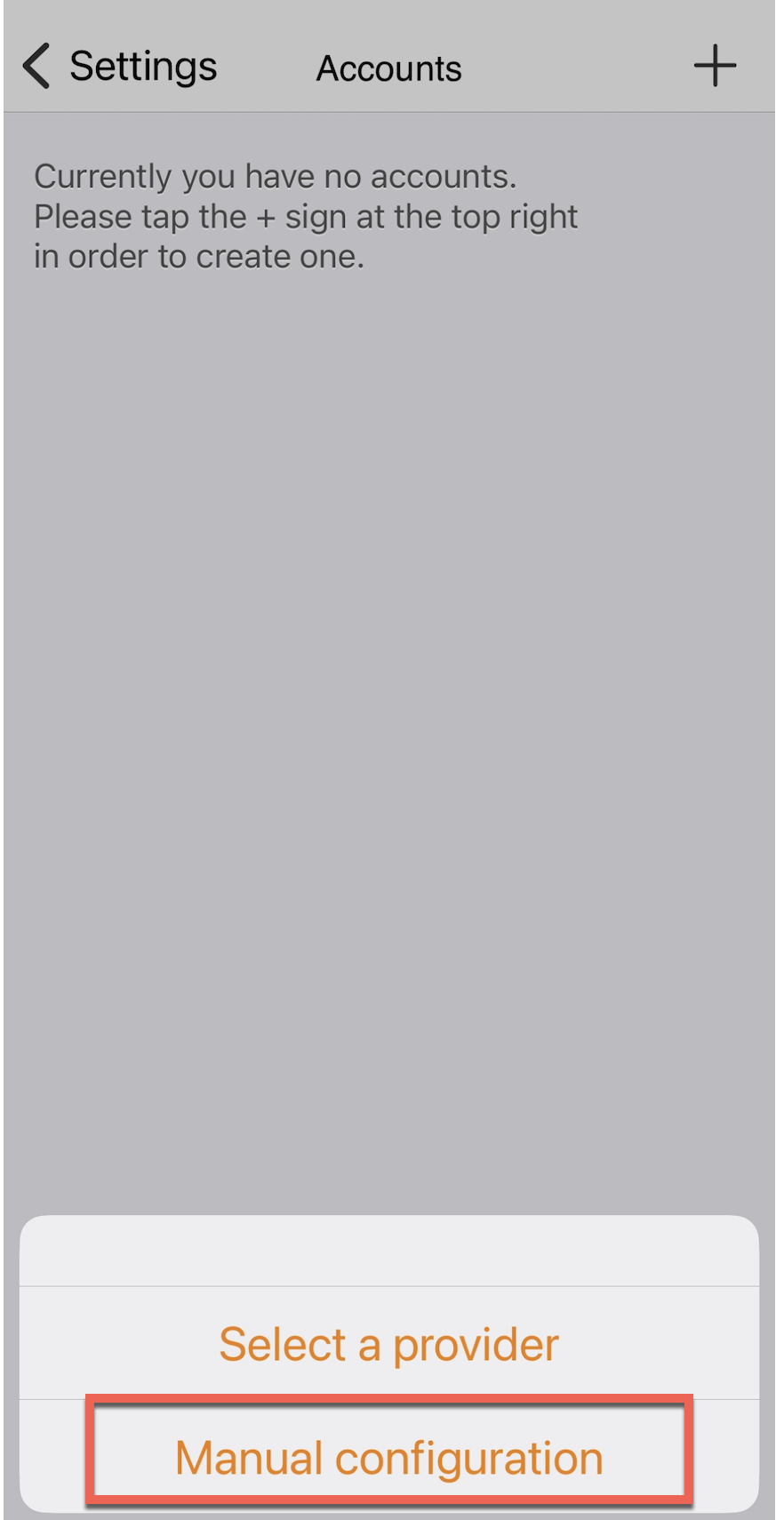
Sinulta kysytään, haluatko tehdä manuaalisen konfiguraation, valitse manual configuration.
Valitse tilin tyypiksi SIP-tili.
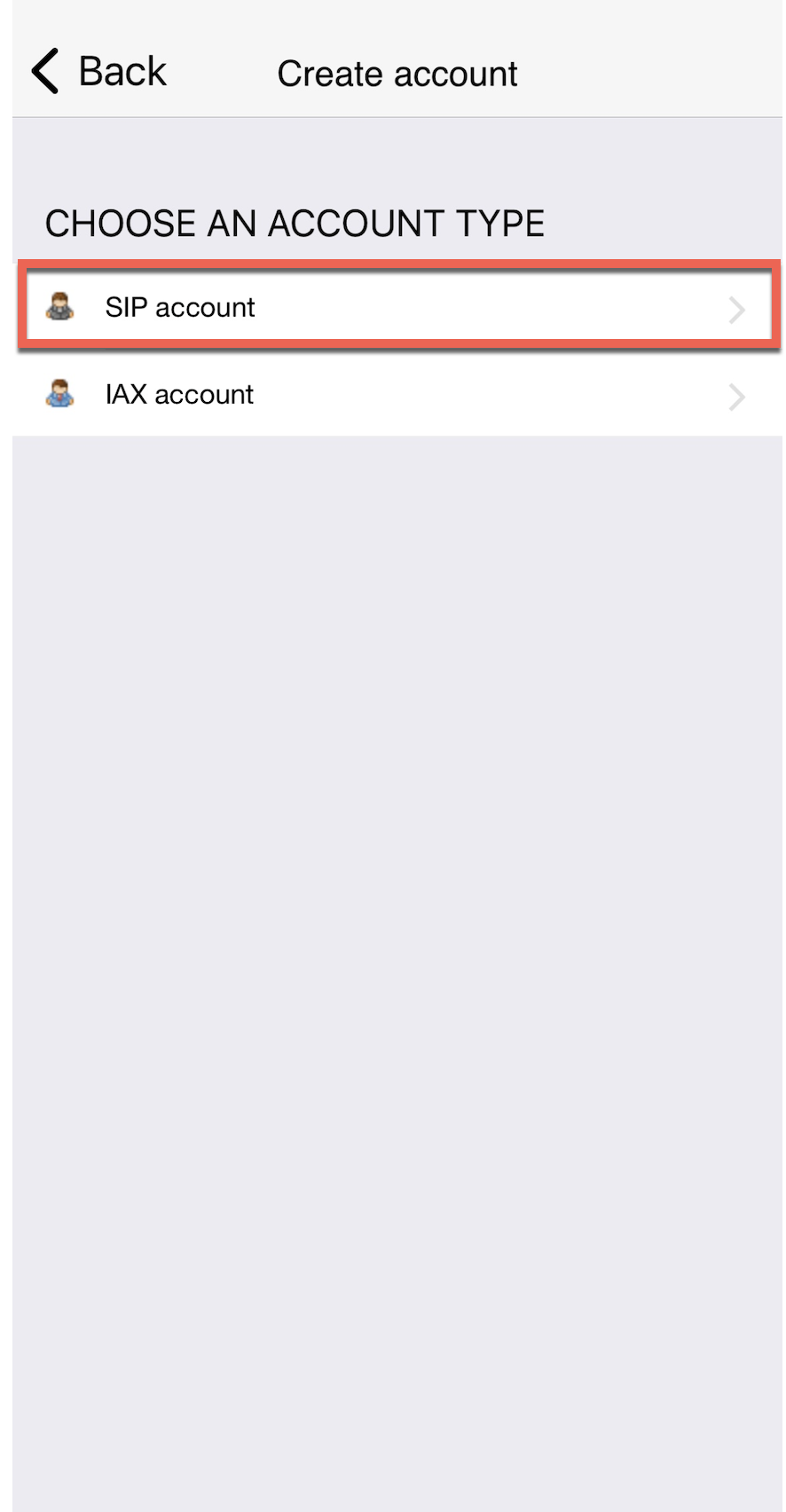
Tämän jälkeen voit täyttää asetukset.
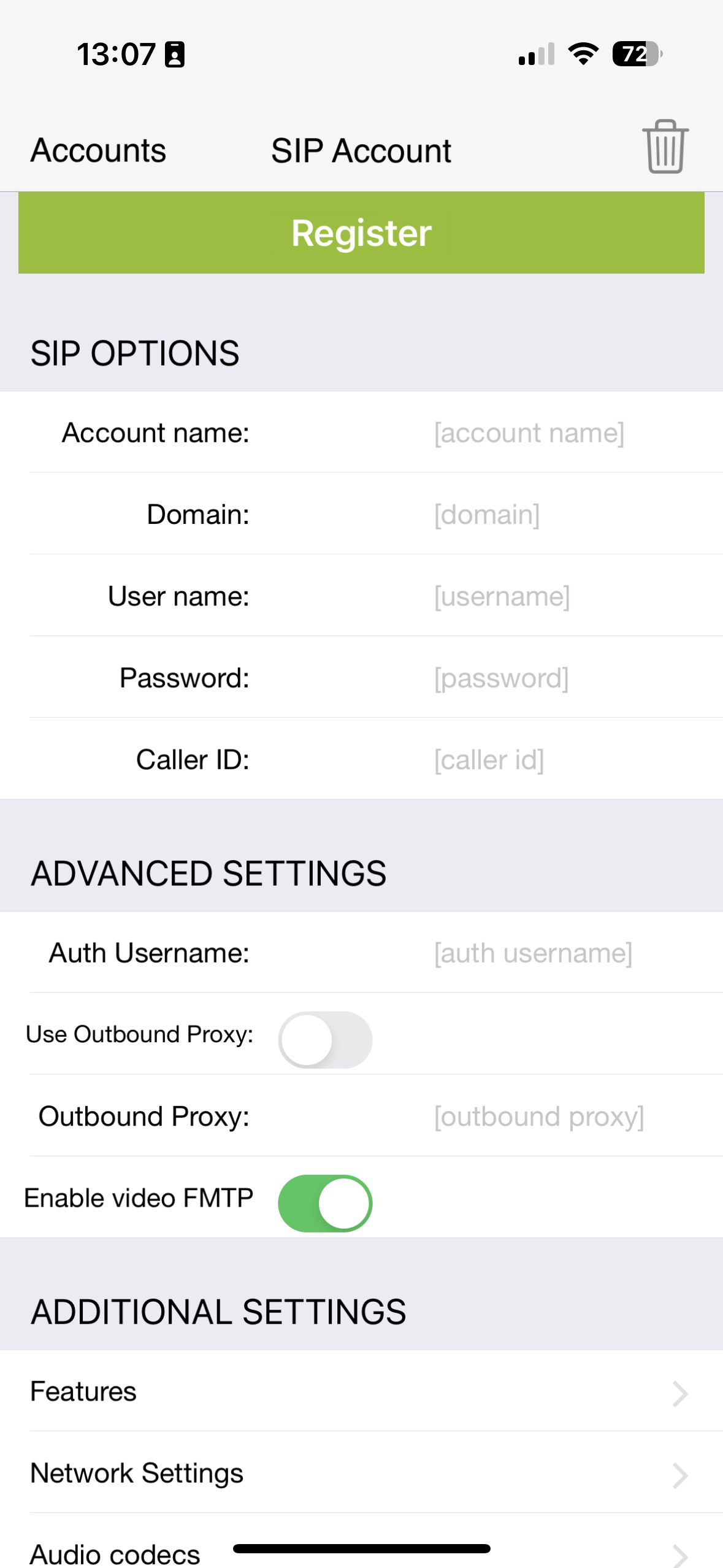
Viimeisenä vaiheena verkkoasetuksissa on muutettava asetus nimeltään transport UDP:stä TCP:hen.